Tutorial RSAT paso a paso
Guía completa para instalar, configurar y utilizar RSAT en Windows 11 para administrar servidores Windows de forma remota.
📑 Índice
- 1. Descripción
- 2. Requisitos previos
- 3. Configuración del servidor
- 4. Configuración del equipo cliente
- 5. Implementación y comprobación
1️⃣ Descripción
RSAT permite administrar roles y características de Windows Server desde un equipo cliente Windows 10/11 Pro o Enterprise.
+-----------------------------------------------------------+
|                  RSAT - ADMINISTRACIÓN REMOTA            |
+-----------------------------------------------------------+
|  - Gestionar Active Directory                             |
|  - Administrar DNS, DHCP                                  |
|  - Revisar registros de eventos                           |
|  - Controlar servicios y roles del servidor               |
+-----------------------------------------------------------+
2️⃣ Requisitos previos
2.1 Usuario Administrador
Debes iniciar sesión con un usuario del dominio con permisos administrativos.
2.2 Versión de Windows
Windows 11 Pro o Enterprise, unido al dominio.
3️⃣ Configuración del servidor
Paso 1 — Habilitar administración remota
En el servidor, abre Server Manager → Local Server.
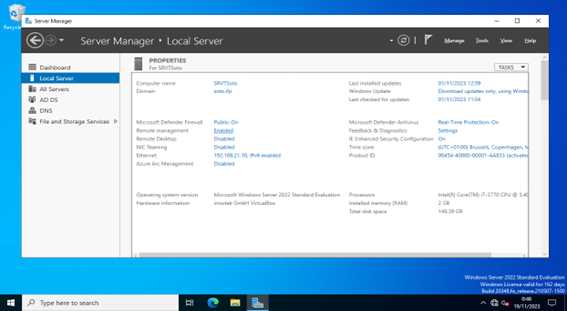
Remote Management habilitado.
Remote Management: Enabled
Paso 2 — Configurar reglas del firewall
Activa las siguientes reglas:
COM+ Remote Management
Remote Event Log Management (NP-In)
Remote Event Log Management (RPC)
Remote Event Log Management (RPC-EPMAP)
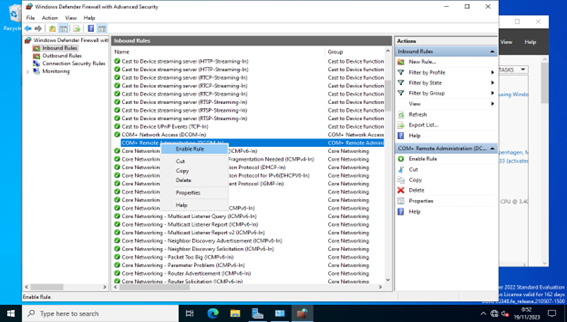
Reglas necesarias para RSAT.
4️⃣ Configuración del equipo cliente
Paso 3 — Instalar RSAT
En Windows 11:
Configuración → Aplicaciones → Características opcionales → Agregar
Buscar: RSAT
Seleccionar e instalar

Instalación de RSAT desde características opcionales.
Paso 4 — Verificar instalación
PS> Get-WindowsCapability -Name RSAT* -Online |
     Select-Object DisplayName, State

Verificación de RSAT mediante PowerShell.
Paso 5 — Configurar IP estática
netsh interface ipv4 set address name="Ethernet" static IP MASK
netsh interface ipv4 set dnsservers "Ethernet" static DNS

Configuración de IP estática con netsh.
Paso 6 — Unir el equipo al dominio
Sistema → Dominio → Introducir dominio → Credenciales admin
Reiniciar

Unión del equipo cliente al dominio.
Paso 7 — Configurar directivas de seguridad
Win + R → secpol.msc
Directivas locales → Opciones de seguridad
Control de cuentas de usuario → Habilitar

Configuración de directivas de seguridad.
5️⃣ Implementación y comprobación
Paso 8 — Agregar servidor desde RSAT
Inicio → Server Manager → All Servers → Add Server

Agregando el servidor al panel RSAT.
Paso 9 — Comprobación final
Ejemplo: abrir Active Directory desde el cliente.
Active Directory Users and Computers
→ Seleccionar servidor
→ Ver usuarios y grupos

Comprobación de acceso remoto al servidor.